Hiện nay thì Facebook đang bị chặn bởi vì có 1 số nội dung mà nhà nước ta không thể quản lý được trên facebook. Tuy nhiên cách vượt chặn facebook cũng khá là dễ dàng thôi mình sẽ hướng dẫn các bạn khắc phục lỗi
không vào được facebook đơn giản nhất chỉ cần vài bước là xong,
Vào facebook bằng cách đổi DNS
Có 1 phần mềm rất đơn giản để làm việc này đó là DNS Jumper. không những đơn giản dễ sử dụng mà nó còn nhỏ gọn nữa. Bạn tải về
ở đây
Chọn Card mạng muốn đổi ( là cái mà đang dùng để kết nối Internet ) ở dưới thì chọn US - Google Puclic DNS và nhấn Apply DNS là xong
Cách vào facebook sử dụng trình duyệt cốc cốc
Như các bạn đã biết là trình duyệt cốc cốc ( tiền thân là cờ rôm + ) là trình duyệ do người việt phát triển dựa trên cùng mã nguồn để phát triển Google Chrome , Nhưng cốc cốc có 1 ưu điểm hơn có là có tích hợp tiện ích vượt tường lửa giúp vào facebook dễ dàng . Rất đơn giản bạn chỉ cần vào
Coccoc.com dể tải bản mới nhất về và tiến hành cài đặt là xong
Theo mình thì 2 cách này là đơn giản nhất rồi ngoài ra còn các cách khác như là đổi File host hay dùng các tiện ích mở rộng trên firefox như Anonymox nhưng chắc sẽ không tối ưu bằng cách này được
Hiện nay thì Facebook đang bị chặn bởi vì có 1 số nội dung mà nhà nước ta không thể quản lý được trên facebook. Tuy nhiên cách vượt chặn facebook cũng khá là dễ dàng thôi mình sẽ hướng dẫn các bạn khắc phục lỗi
không vào được facebook đơn giản nhất chỉ cần vài bước là xong,
Vào facebook bằng cách đổi DNS
Có 1 phần mềm rất đơn giản để làm việc này đó là DNS Jumper. không những đơn giản dễ sử dụng mà nó còn nhỏ gọn nữa. Bạn tải về
ở đây
Chọn Card mạng muốn đổi ( là cái mà đang dùng để kết nối Internet ) ở dưới thì chọn US - Google Puclic DNS và nhấn Apply DNS là xong
Cách vào facebook sử dụng trình duyệt cốc cốc
Như các bạn đã biết là trình duyệt cốc cốc ( tiền thân là cờ rôm + ) là trình duyệ do người việt phát triển dựa trên cùng mã nguồn để phát triển Google Chrome , Nhưng cốc cốc có 1 ưu điểm hơn có là có tích hợp tiện ích vượt tường lửa giúp vào facebook dễ dàng . Rất đơn giản bạn chỉ cần vào
Coccoc.com dể tải bản mới nhất về và tiến hành cài đặt là xong
Theo mình thì 2 cách này là đơn giản nhất rồi ngoài ra còn các cách khác như là đổi File host hay dùng các tiện ích mở rộng trên firefox như Anonymox nhưng chắc sẽ không tối ưu bằng cách này được
Lâu lắm rồi mới trở lai ( dao này mình mê game quá ) hôm nay mình sẽ hướng dẫn các ban vào chế đô safe mode trên win 8.
Chế độ an toàn (Safe Mode) trên Windows là một môi trường cần thiết và có ích trong rất nhiều trường hợp. Khi hệ thống bị malware tấn công, hay khi máy tính phát sinh lỗi do trình điều khiển, Safe Mode có thể sẽ trở thành chế độ duy nhất giúp bạn khởi động vào được HĐH. Safe Mode khởi động máy tính mà không tải các ứng dụng và trình điều khiển của bên thứ 3, do đó, trong trường hợp máy bạn bị lỗi do trình điều khiển gây ra, Safe Mode là giải pháp tuyệt vời để sửa lỗi.
Từ hệ điều hành, bạn vào Start > Run (hoặc nhấn tổ hợp phím Win+R) > nhấn Enter và gõ lệnh msconfig > OK.
Lâu lắm rồi mới trở lai ( dao này mình mê game quá ) hôm nay mình sẽ hướng dẫn các ban vào chế đô safe mode trên win 8.
Chế độ an toàn (Safe Mode) trên Windows là một môi trường cần thiết và có ích trong rất nhiều trường hợp. Khi hệ thống bị malware tấn công, hay khi máy tính phát sinh lỗi do trình điều khiển, Safe Mode có thể sẽ trở thành chế độ duy nhất giúp bạn khởi động vào được HĐH. Safe Mode khởi động máy tính mà không tải các ứng dụng và trình điều khiển của bên thứ 3, do đó, trong trường hợp máy bạn bị lỗi do trình điều khiển gây ra, Safe Mode là giải pháp tuyệt vời để sửa lỗi.
Từ hệ điều hành, bạn vào Start > Run (hoặc nhấn tổ hợp phím Win+R) > nhấn Enter và gõ lệnh msconfig > OK.
Hiện Tại thì bây giờ mình sẽ chọn Kleii làm Host upload chình Của Blog.Hôm trước có dùng Mediafire nhưng đã bị Del Acc.Rồi thì Chuyển qua DropBox thì bị giới hạn bandwidth.Làm Link Lỗi tùm lum Fix mệt hết cả người.do vậy mình chuyển qua Kleii.
Ưu điểm Của Host này
+ Không Có quảng Cáo ( đỡ khó chịu )
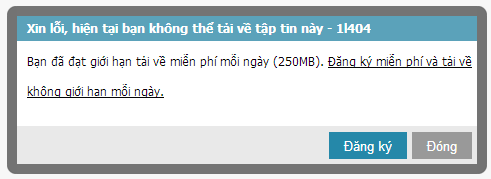
Nhưng mà Host này thì IDM lại không tự động bắt link và giới hạn dung lượng DownLoad / ngày đối với người dùng chưa đăng nhập
Vậy thì hãy đăng kí lấy 1 Acc nhé ^^!.đăng kí cũng khá là đơn giản.
Còn để Khắc Phục lỗi IDM thì Làm như sau
DownLoad File bình thường
Để tài file về các bạn click vào 
Hiện Tại thì bây giờ mình sẽ chọn Kleii làm Host upload chình Của Blog.Hôm trước có dùng Mediafire nhưng đã bị Del Acc.Rồi thì Chuyển qua DropBox thì bị giới hạn bandwidth.Làm Link Lỗi tùm lum Fix mệt hết cả người.do vậy mình chuyển qua Kleii.
Ưu điểm Của Host này
+ Không Có quảng Cáo ( đỡ khó chịu )
Nhưng mà Host này thì IDM lại không tự động bắt link và giới hạn dung lượng DownLoad / ngày đối với người dùng chưa đăng nhập
Vậy thì hãy đăng kí lấy 1 Acc nhé ^^!.đăng kí cũng khá là đơn giản.
Còn để Khắc Phục lỗi IDM thì Làm như sau
DownLoad File bình thường
Để tài file về các bạn click vào 
Một đều hiển nhiên ai cũng biết là nếu cài lại windows thì chúng ta sẽ mất hết phần mềm ở ổ Programs File . Nếu bạn copy cả thư mục Program Files sang ổ đĩa khác thì chắc hẳn các phần mềm đó sẽ ko chạy được (trừ các phần mềm nhỏ). Bởi vì khi cài đặt phần mềm, chương trình đã cài một số file vào hệ thống máy và registry Nhưng từ nay với sự có mặt của EZ File Transplanter (EFT) bạn ko còn phải lo ngại cài đặt lại chương trình vất vả nữa. Bạn chỉ việc chuyển thừ mục Program Files sang chỗ khác là xong !! Quá tuyệt vời khi có các soft cho ko biếu ko mà ko có đĩa, hay copy từ máy khác sang ổ USB rồi mang về nhà !!

Các chức năng chính:
Move anh Map: di chuyển toàn bộ thư mục cài đạt và thông tin cài đặt trong Registry và hệ thống sang chỗ khác
Switcher Driver: chuyển toàn bộ nội dùng từ ổ này sang ổ khác.
Map Only: thay đổi nơi đăng ký thông tin chương trình của soft cài đặt sang chỗ khác !!
Hướng dẫn:
- Bạn dùng phần mềm này để "kéo thả" những "thư mục" chương trình đã cài có trong Progam file vào USB của bạn, phần mềm sẽ dò xem khi chạy chương trình này thì cần thêm cái gì và nó sẽ tự bổ sung cho bạn.
![[IMG]](http://img142.imageshack.us/img142/6130/42320351vh6.jpg)
- Những gì bạn có sẽ đầy đủ mọi thành phần và sẽ chạy được bình thường, bạn bỏ vô máy xài liền, hoặc giữ trong Usb làm portable thư mục mà bạn chép vào USB bằng phần mềm chính là sản phẩm.
Chú Ý: Trước khi di chuyển hãy tắt hoàn toàn chương trình ở khay hệ thống và trong Process của Task Manager !!
Một đều hiển nhiên ai cũng biết là nếu cài lại windows thì chúng ta sẽ mất hết phần mềm ở ổ Programs File . Nếu bạn copy cả thư mục Program Files sang ổ đĩa khác thì chắc hẳn các phần mềm đó sẽ ko chạy được (trừ các phần mềm nhỏ). Bởi vì khi cài đặt phần mềm, chương trình đã cài một số file vào hệ thống máy và registry Nhưng từ nay với sự có mặt của EZ File Transplanter (EFT) bạn ko còn phải lo ngại cài đặt lại chương trình vất vả nữa. Bạn chỉ việc chuyển thừ mục Program Files sang chỗ khác là xong !! Quá tuyệt vời khi có các soft cho ko biếu ko mà ko có đĩa, hay copy từ máy khác sang ổ USB rồi mang về nhà !!

Các chức năng chính:
Move anh Map: di chuyển toàn bộ thư mục cài đạt và thông tin cài đặt trong Registry và hệ thống sang chỗ khác
Switcher Driver: chuyển toàn bộ nội dùng từ ổ này sang ổ khác.
Map Only: thay đổi nơi đăng ký thông tin chương trình của soft cài đặt sang chỗ khác !!
Hướng dẫn:
- Bạn dùng phần mềm này để "kéo thả" những "thư mục" chương trình đã cài có trong Progam file vào USB của bạn, phần mềm sẽ dò xem khi chạy chương trình này thì cần thêm cái gì và nó sẽ tự bổ sung cho bạn.
![[IMG]](http://img142.imageshack.us/img142/6130/42320351vh6.jpg)
- Những gì bạn có sẽ đầy đủ mọi thành phần và sẽ chạy được bình thường, bạn bỏ vô máy xài liền, hoặc giữ trong Usb làm portable thư mục mà bạn chép vào USB bằng phần mềm chính là sản phẩm.
Chú Ý: Trước khi di chuyển hãy tắt hoàn toàn chương trình ở khay hệ thống và trong Process của Task Manager !!
Hôm nay mình sẽ hướng dẫn chi tiết các bạn chuyển đổi ngôn ngữ hệ điều hành win7 từ tiếng ANH sang tiếng Việt để cho các bạn tiện sử dụng trong công việc của mình nhé .
(Lưu ý:
Chỉ Windows 7 đã kích hoạt mới cài được gói ngôn ngữ tiếng Việt.)
đầu tiên các bạn download gói ngôn ngữ tại đây
Bộ Cài Tiếng Việt
Công việc tiến hành cực kỳ đơn giản như sau :
Sau khi download được gói ngôn ngữ rồi .Các bạn giải nén và kích đúp vào gói ngôn ngữ 32 bit hay 64bit theo win của các bạn .
Trong hộp thoại cài đặt đầu tiên xuất hiện, bạn bấm Next. Ở hộp thoại kế tiếp, bạn đánh dấu tùy chọn I accept the license terms, rồi bấm Next hai lần liên tiếp để bắt đầu cài đặt.
Hôm nay mình sẽ hướng dẫn chi tiết các bạn chuyển đổi ngôn ngữ hệ điều hành win7 từ tiếng ANH sang tiếng Việt để cho các bạn tiện sử dụng trong công việc của mình nhé .
(Lưu ý:
Chỉ Windows 7 đã kích hoạt mới cài được gói ngôn ngữ tiếng Việt.)
đầu tiên các bạn download gói ngôn ngữ tại đây
Bộ Cài Tiếng Việt
Công việc tiến hành cực kỳ đơn giản như sau :
Sau khi download được gói ngôn ngữ rồi .Các bạn giải nén và kích đúp vào gói ngôn ngữ 32 bit hay 64bit theo win của các bạn .
Trong hộp thoại cài đặt đầu tiên xuất hiện, bạn bấm Next. Ở hộp thoại kế tiếp, bạn đánh dấu tùy chọn I accept the license terms, rồi bấm Next hai lần liên tiếp để bắt đầu cài đặt.
Có nhiều lúc bạn không thể tự tay tắt máy tính được mà cần phải hẹn giờ để máy tính tự tắt khi công việc làm xong, chẳng hạn chạy trình Defragment để chống phân mảnh đĩa cứng, nghe nhạc nhưng sợ ngủ quên... Sau đây sẽ là cách đơn giản nhất để hẹn giờ tắt máy mà không cần dùng đến bất kỳ phần mềm nào
Cách làm như sau: vào Start > Run: gõ lệnh shutdown -s -t xxxx rồi enter
Với xxxx là thời gian máy tính sẽ tắt, tính bằng giây (s) bạn chỉ cần lấy số phút nhân vơi 60 là ra. ví dụ bạn cần máy tính tự tắt sau 30 phút thì bạn gõ lệnh shutdown -s -t 1800
sau khi gõ lệnh, một hộp thoại hiện ra có đồng hồ đếm ngược, hết thời gian đó máy tính sẽ tự tắt.
Nếu như bạn đã lỡ hẹn giờ nhưng lại không muốn nữa thì bạn có thể tắt hộp thoại hẹn giờ bằng cách vào Start > Run: gõ lệnh shutdown -a là xong
Hy vọng thủ thuật nhỏ này sẽ giúp ích cho các bạn ^^!
Có nhiều lúc bạn không thể tự tay tắt máy tính được mà cần phải hẹn giờ để máy tính tự tắt khi công việc làm xong, chẳng hạn chạy trình Defragment để chống phân mảnh đĩa cứng, nghe nhạc nhưng sợ ngủ quên... Sau đây sẽ là cách đơn giản nhất để hẹn giờ tắt máy mà không cần dùng đến bất kỳ phần mềm nào
Cách làm như sau: vào Start > Run: gõ lệnh shutdown -s -t xxxx rồi enter
Với xxxx là thời gian máy tính sẽ tắt, tính bằng giây (s) bạn chỉ cần lấy số phút nhân vơi 60 là ra. ví dụ bạn cần máy tính tự tắt sau 30 phút thì bạn gõ lệnh shutdown -s -t 1800
sau khi gõ lệnh, một hộp thoại hiện ra có đồng hồ đếm ngược, hết thời gian đó máy tính sẽ tự tắt.
Nếu như bạn đã lỡ hẹn giờ nhưng lại không muốn nữa thì bạn có thể tắt hộp thoại hẹn giờ bằng cách vào Start > Run: gõ lệnh shutdown -a là xong
Hy vọng thủ thuật nhỏ này sẽ giúp ích cho các bạn ^^!
Bạn có file hay thư mục quan trọng mà không muốn cho người khác xem nhưng mà lại không muốn cài các phần mềm chuyên dụng bởi vì nó khá là phức tạp và khó sử dụng.hôm nay tớ sẽ hướng dẫn các bạn bảo vệ file ( thư mục ) ngay trên window mà không cần cài thêm phần mềm nào cả
Cách 1
đặt mật khẩu cho file bằng winrar .Cái winrar thì máy tính nào dùng win chắc chắn sẽ có.nếu chưa có thì tải về Tại Đây
Đầu tiên các bạn click chuột phải vào folder ( file ) muốn đặt mật khẩu của mình là folder Nhạy Cảm rồi chọn Add to archive..
Bạn có file hay thư mục quan trọng mà không muốn cho người khác xem nhưng mà lại không muốn cài các phần mềm chuyên dụng bởi vì nó khá là phức tạp và khó sử dụng.hôm nay tớ sẽ hướng dẫn các bạn bảo vệ file ( thư mục ) ngay trên window mà không cần cài thêm phần mềm nào cả
Cách 1
đặt mật khẩu cho file bằng winrar .Cái winrar thì máy tính nào dùng win chắc chắn sẽ có.nếu chưa có thì tải về Tại Đây
Đầu tiên các bạn click chuột phải vào folder ( file ) muốn đặt mật khẩu của mình là folder Nhạy Cảm rồi chọn Add to archive..
Bạn đã bao giờ thấy tên facebook của bạn mình có 1 chữ chưa.tên facebook có 1 chữ trông cũng hay hay,lạ lạ.hôm nay tớ sẽ hướng dẫn các bạn đặt tên facebook chỉ có 1 kí tự
Soi passwords dưới dạng ********* trên trình duyệt
đây là 1 mã javascript đơn jản để xem passwords dưới dạng *********. một ngày nào đó khi mà bạn vọc đc vào máy tính của thằng bạn hay thằng nào đó ^^...và nó có save password trên trình duyệt....và bạn muốn lấy pass của nó ? vậy hãy làm theo cách dưới đây:
1) Mở trang web mà bạn muốn lấy password như facebook hoặc kist chẳng hạn ( lưu ý là nên mở bằng trình duyệt IE hoặc Chrome....FireFox ko chạy đc mã java này)
2) copy đoạn code này vào thanh URL:
javascript:(function(){var%20s,F,j,f,i;%20s%20=%20%22%22;
%20F%20=%20document.forms;%20for(j=0;%20j<F.length ;%20++j)
%20{%20f%20=%20F[j];%20for%20(i=0;%20i<f.length;%20++i)
%20{%20if%20(f[i].type.toLowerCase()%20==%20%22password%22)
%20s%20+=%20f[i].value%20+%20%22\n%22;%20}%20}%20if
%20(s)%20alert(%22Passwords%20in%20forms%20on%20th is
%20page:\n\n%22%20+%20s);%20else%20alert(%22There% 20are
%20no%20passwords%20in%20forms%20on%20this
%20page.%22);})();
Chú ý là fải gõ tay chữ javascript: trên thanh URL vì mã này ko paste đc trên đó
3) gõ Enter thử coi :|
Sẽ có 1 bảng hiện ra và cho bạn cái pass :))

Còn 1 cách khác nữa với chrome và firefox
từ trình duyệt click chuột phải vào ô gõ password -> chọn Kiểm tra phần tử
sẽ có 1 bảng như thế này hiện lên
Click chuột Phải vào dòng được bôi màu xanh chọn edit as HTML
Xóa Chữ PassWord và viết chữ text vào -> Nhấn CTRL + ENTER
Xong ^^!
Soi passwords dưới dạng ********* trên trình duyệt
đây là 1 mã javascript đơn jản để xem passwords dưới dạng *********. một ngày nào đó khi mà bạn vọc đc vào máy tính của thằng bạn hay thằng nào đó ^^...và nó có save password trên trình duyệt....và bạn muốn lấy pass của nó ? vậy hãy làm theo cách dưới đây:
1) Mở trang web mà bạn muốn lấy password như facebook hoặc kist chẳng hạn ( lưu ý là nên mở bằng trình duyệt IE hoặc Chrome....FireFox ko chạy đc mã java này)
2) copy đoạn code này vào thanh URL:
javascript:(function(){var%20s,F,j,f,i;%20s%20=%20%22%22;
%20F%20=%20document.forms;%20for(j=0;%20j<F.length ;%20++j)
%20{%20f%20=%20F[j];%20for%20(i=0;%20i<f.length;%20++i)
%20{%20if%20(f[i].type.toLowerCase()%20==%20%22password%22)
%20s%20+=%20f[i].value%20+%20%22\n%22;%20}%20}%20if
%20(s)%20alert(%22Passwords%20in%20forms%20on%20th is
%20page:\n\n%22%20+%20s);%20else%20alert(%22There% 20are
%20no%20passwords%20in%20forms%20on%20this
%20page.%22);})();
Chú ý là fải gõ tay chữ javascript: trên thanh URL vì mã này ko paste đc trên đó
3) gõ Enter thử coi :|
Sẽ có 1 bảng hiện ra và cho bạn cái pass :))

Còn 1 cách khác nữa với chrome và firefox
từ trình duyệt click chuột phải vào ô gõ password -> chọn Kiểm tra phần tử
sẽ có 1 bảng như thế này hiện lên
Click chuột Phải vào dòng được bôi màu xanh chọn edit as HTML
Xóa Chữ PassWord và viết chữ text vào -> Nhấn CTRL + ENTER
Xong ^^!
Consumer Preview với giao diện hoàn toàn mới mẻ và các phím tắt cũng vậy.
Sua chua laptop Thiên Tâm gửi tới các bạn những tổ hợp phím tắt mới trong Windows 8 Consumer Preview. Hi vọng với danh cách các phím tắt này sẽ giúp bạn thao tác nhanh hơn trong phiên bản Windows mới này.
- Win + Print Screen: chụp ảnh màn hình, hình ảnh sẽ lưu tại thư mục LibrariesPictures
- Win + C: Mở thanh Charms Bar
- Win + Tab : Mở danh sách Switch List
Consumer Preview với giao diện hoàn toàn mới mẻ và các phím tắt cũng vậy.
Sua chua laptop Thiên Tâm gửi tới các bạn những tổ hợp phím tắt mới trong Windows 8 Consumer Preview. Hi vọng với danh cách các phím tắt này sẽ giúp bạn thao tác nhanh hơn trong phiên bản Windows mới này.
- Win + Print Screen: chụp ảnh màn hình, hình ảnh sẽ lưu tại thư mục LibrariesPictures
- Win + C: Mở thanh Charms Bar
- Win + Tab : Mở danh sách Switch List
Cách Vào FaceBook Khi bị chặn [1/2013]
Trước khi sửa file host bạn phải chỉnh lại file host như sau:
Bước 1:
Bấm vào Start / Run
Paste cái này vào: C:\Windows\System32\drivers\etc để vào thư mục chứa file hosts
Phải chuột, vào Properties:

Bước 2: Nhấn vào tab Security, bấm vào Users và chọn Edit
Cách Vào FaceBook Khi bị chặn [1/2013]
Trước khi sửa file host bạn phải chỉnh lại file host như sau:
Bước 1:
Bấm vào Start / Run
Paste cái này vào: C:\Windows\System32\drivers\etc để vào thư mục chứa file hosts
Phải chuột, vào Properties:

Bước 2: Nhấn vào tab Security, bấm vào Users và chọn Edit